

1.Pythonのインストール
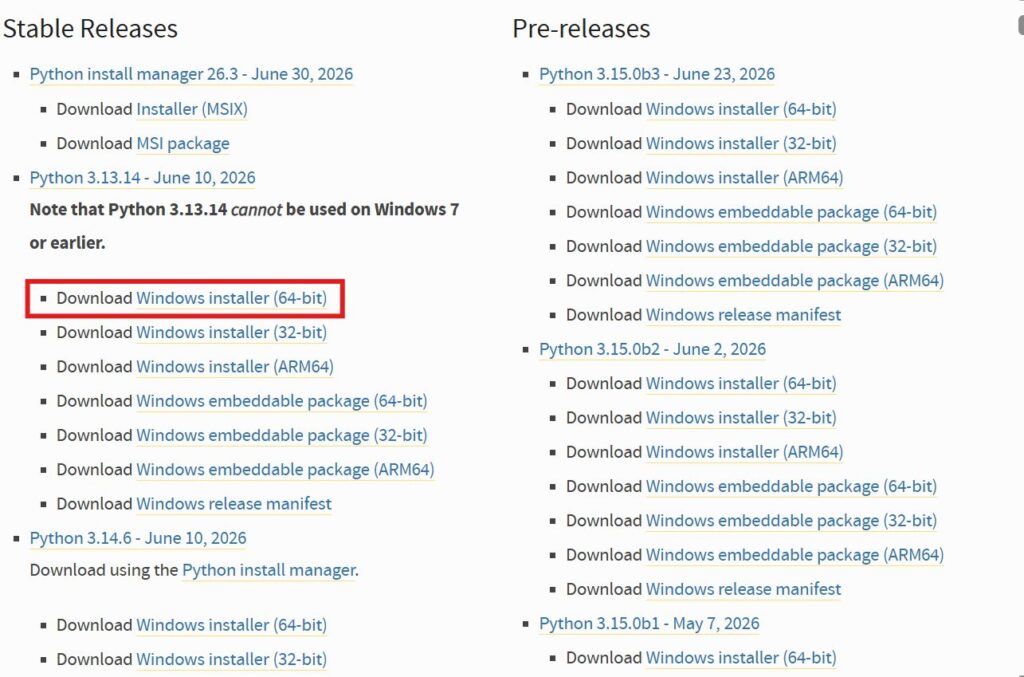
・公式サイトからインストーラー(.exe形式 推奨)を落とす。そしたら起動
※ .exeに代わって.msixが主流になるらしいけど、PATHの設定(pip installで重要)とか、他ユーザーへの共有のやり方がわかんない。頭のいい誰かが、How toを作ってくれるまでは、触らぬ神にたたりなし。
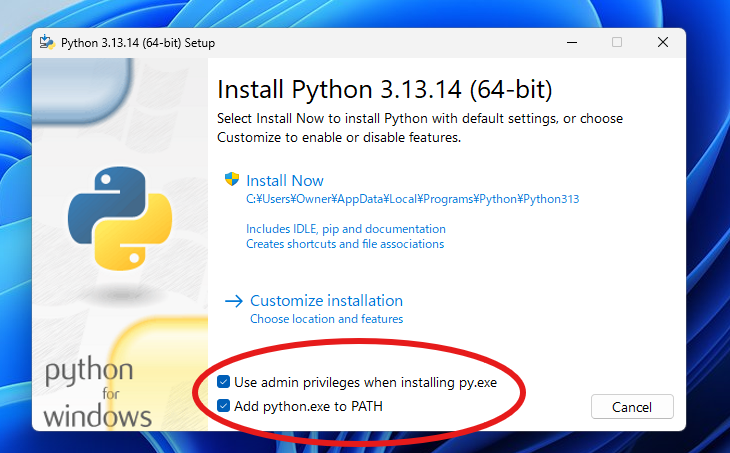
・チェックボックスにチェック。そしたら”Install Now”
※1 「Use admin…」は管理者権限でインストールするという意味。ソフトを他ユーザーと共有する場合に必要で、セキュリティの関係で管理者権限がないとインストールできないソフトは、これを有効にしないと他のユーザーが使えない。
※2 「Add Python…」は何をしているのかさっぱりだけど、これを有効にしないとライブラリをまともに使えない。
・必要なライブラリを落とす(オンラインインストール)
コマンドプロンプトで pip install “ライブラリ名” で落とす。社給PCじゃ大概無理
#ex: numpyを落とす
pip install numpy
・必要なライブラリを落とす(オフラインストール)
プロキシとかいう謎の存在に阻まれた時は、オフラインインストールを試す。
↓頭がいい人が書いた方法に従う (以下、間接引用)
pip installをオフラインで行う方法(Windows) #Python – Qiita を参考 (「Qiita」@sawittoo 様)
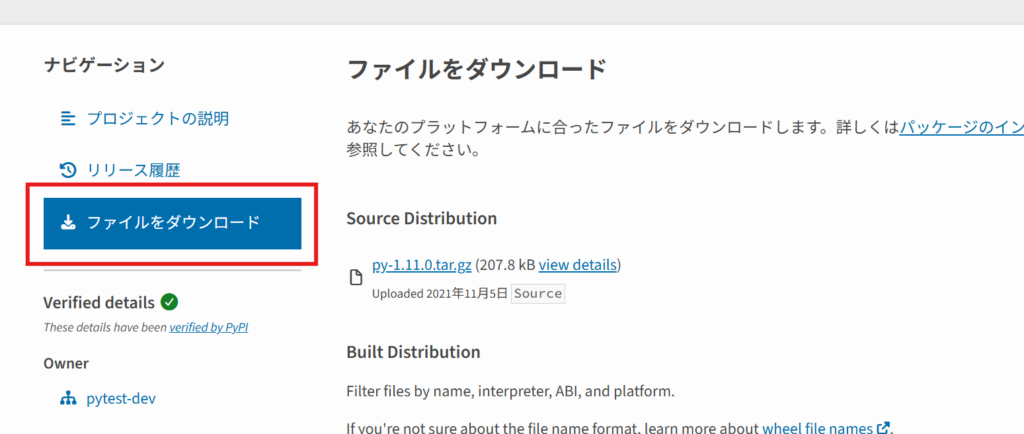
1.サイトにアクセス。必要なライブラリの.whlファイルをダウンロードする
2.コマンドプロンプトでcdコマンド実行。
ダウンロードした.whlファイルの保存先に移動
#ex: ダウンロードフォルダー へ移動
cd C:\Users\"ユーザー名"\Downloads
3.コマンドプロンプトでpip installコマンド実行。
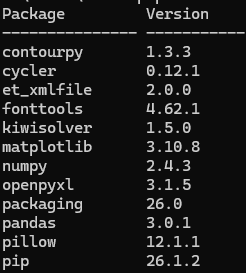
pip listコマンドで当該ライブラリが確認できれば、万事OK
# ex: py-1.11.0-py2.py3-none-any.whl をインストール
pip install --no-deps py-1.11.0-py2.py3-none-any.whl
#入ってるライブラリを表示する
pip list
コメント